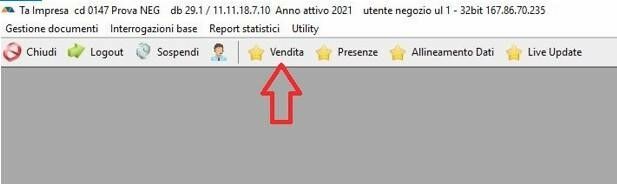
Per iniziare ad usare il programma per la vendita si deve cliccare dalla schermata principale sulla scritta VENDITA
Si aprirà la schermata di VENDITA
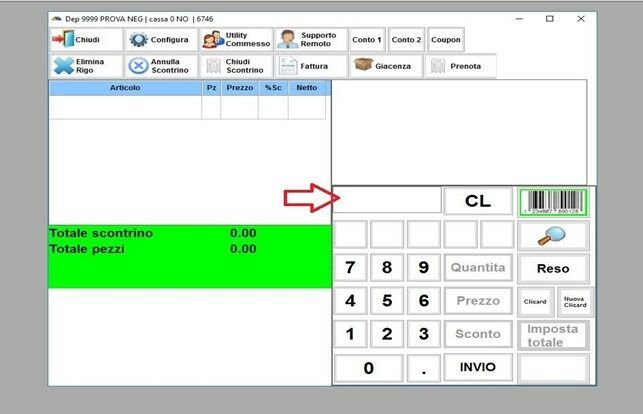
Cliccando nello spazio che viene indicato dalla freccia rossa, dovrete leggere tramite il lettore di codici a barre il vostro CODICE COMMESSO e cliccare invio
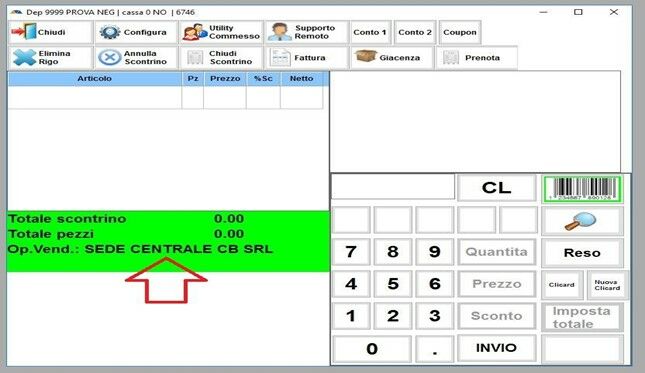
Appena inserite il CODICE COMMESSO verrà visualizzato nel centro della schermata. È importante che venga inserito perché in assenza di questo codice non potrete concludere lo scontrino;
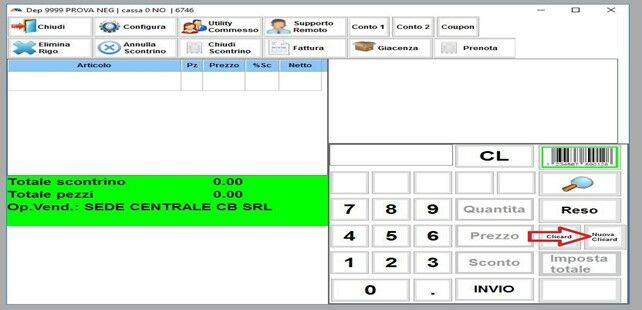
Adesso possiamo procedere con l’inserimento della FIDELITY CARD della cliente, se la cliente è nuova si deve creare una nuova FIDELITY CARD cliccaNDO sul tasto NUOVA CLICARD come indicato nell’immagine.
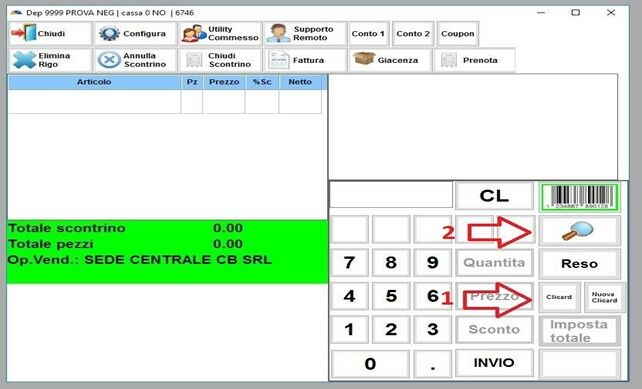
Se la cliente già possiede una FIDELITY CARD, basta solo cercarla cliccando su CLICARD (1) e sulla LENTE D’INGRANDIMENTO (2)
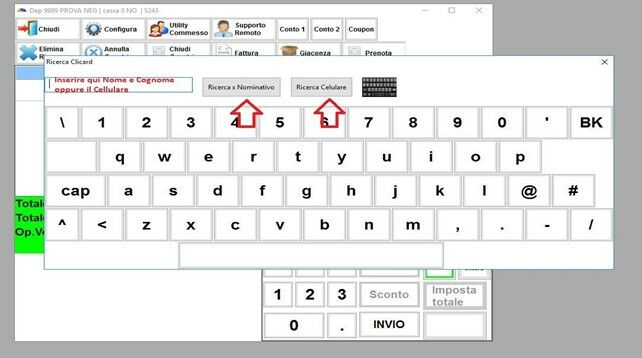
Successivamente va scritto il NOME e COGNOME della cliente oppure il NUMERO DI TELEFONO, e quindi fare la ricerca per NOMINATIVO o per NUMERO DI TELEFONO
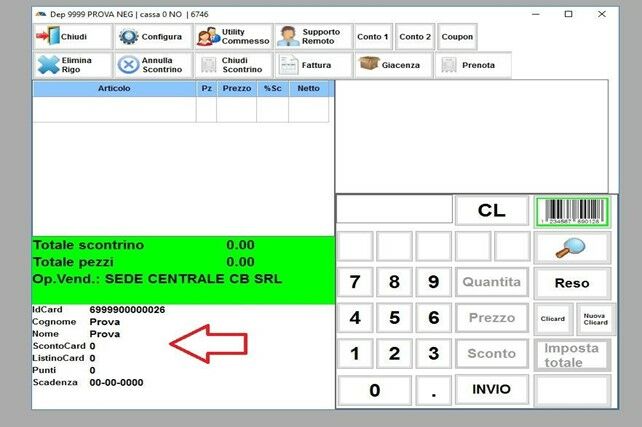
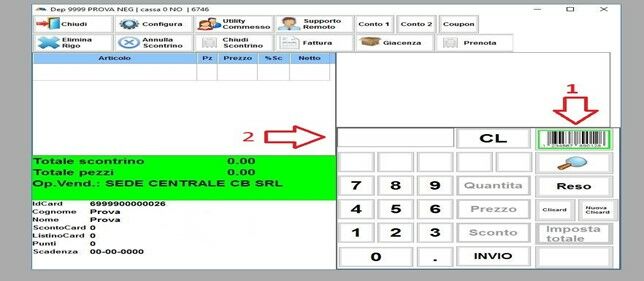
Adesso siamo pronti per inserire gli articoli che la cliente ha scelto di acquistare. Come prima cosa ci dobbiamo accertare che il contorno VERDE è sull’immagine del CODICE A BARRE (1), e poi cliccare sul rettangolo indicato nell’immagine (2), una volta selezionato il rettangolo diventerà VERDE e quindi si potrà procedere leggendo il CODICE A BARRE sul cartellino dell’articolo scelto dalla cliente.
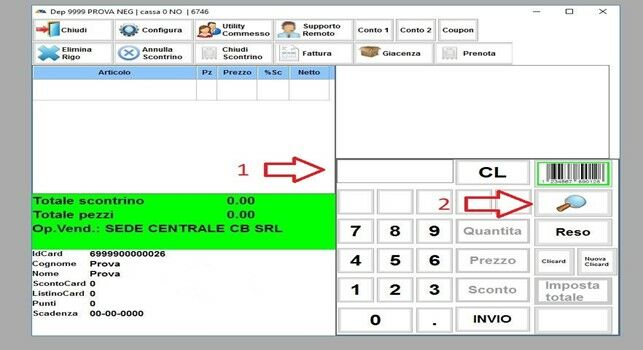
Si può cercare l’articolo anche scrivendo il CODICE ARTICOLO direttamente sul rettangolo e premendo invio (1) oppure premendo sulla lente di ingrandimento (2)
Premendo sulla lente di ingrandimento si aprirà una schermata di ricerca
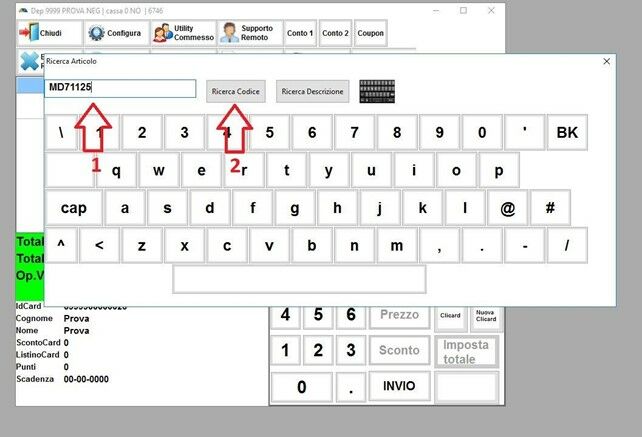
dove andrete a scrivere il CODICE DELL’ARTICOLO (1) e poi premendo su RICERCA CODICE (2)
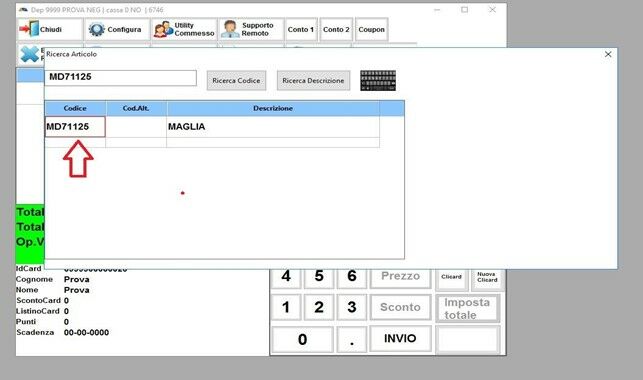
una volta trovato l’articolo si farà doppio click sul codice articolo e si aprirà la schermata di selezione COLORI (1) e TAGLIE (2) dell’articolo
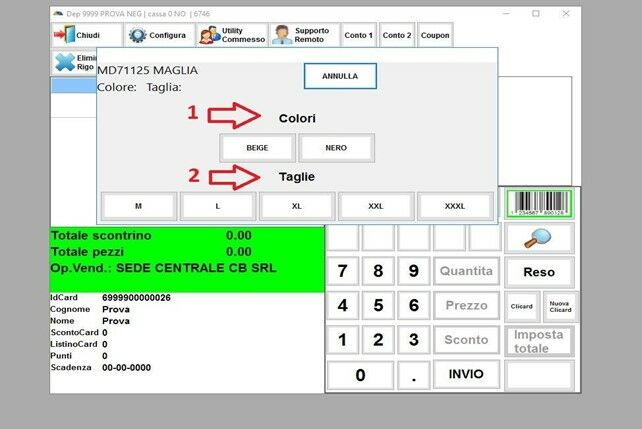
Basterà cliccare sul COLORE e la TAGLIA e si inserirà nella schermata di vendita
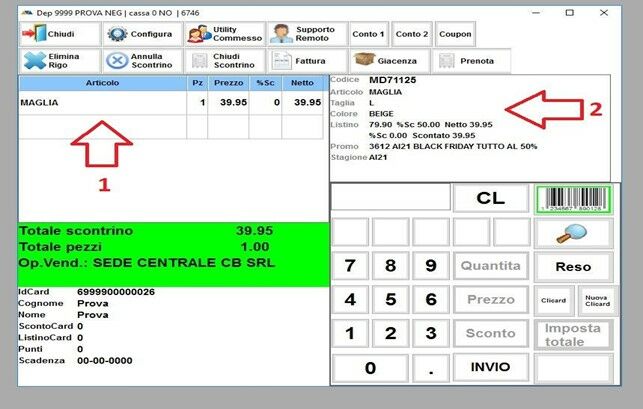
Nella sezione 1 vedrete gli articoli aggiunti alla vendita, nella sezione 2 vedrete il CODICE ARTICOLO, DESCRIZIONE, TAGLIA , COLORE , PREZZO , PROMOZIONE e STAGIONE.
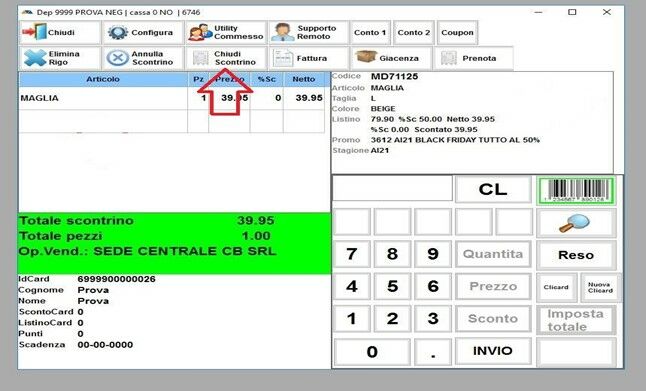
Una volta aggiunti tutti gli articoli della vendita, si procederà cliccando CHIUDI SCONTRINO
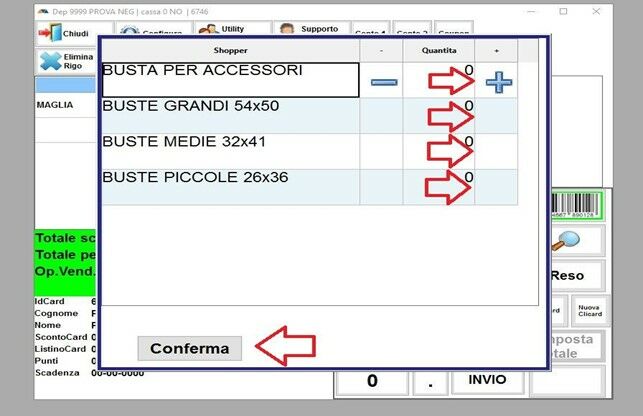
Si aprirà la schermata di scarico delle BUSTE DI VENDITA che darete al cliente e aumenterete tramite il segno + il numero di buste usate per poi cliccare su CONFERMA
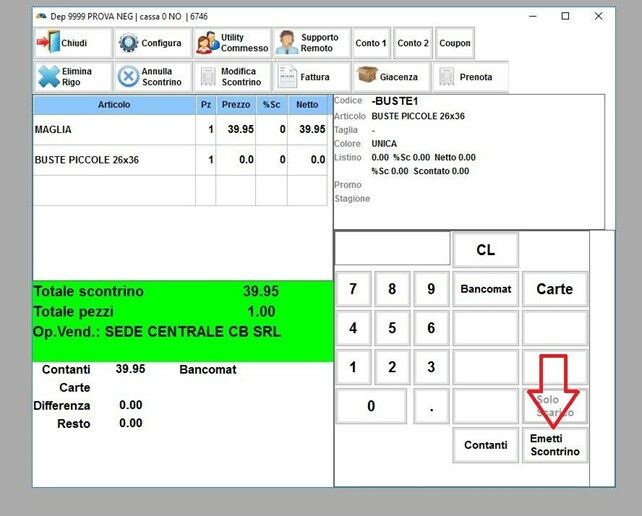
Successivamente si andrà a selezionare il metodo di pagamento Contanti, Bancomat o Carte
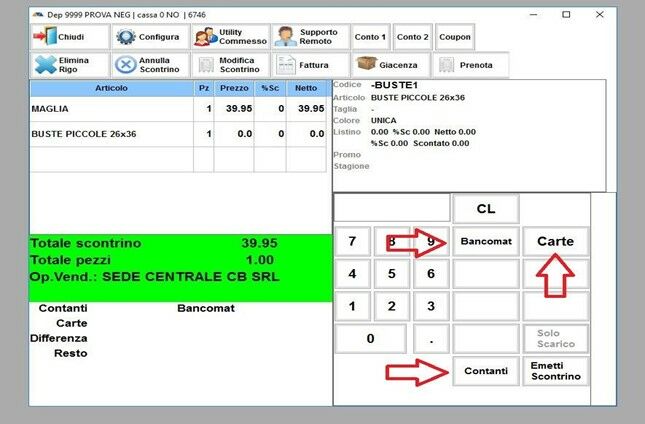
E poi alla fine si cliccherà su EMETTI SCONTRINO per l’emissione e la stampa dello scontrino fiscale